
فضيحة التعاون مع الحكومة الأمريكية تدفع مستخدمي ChatGPT للانتقال إلى Claude
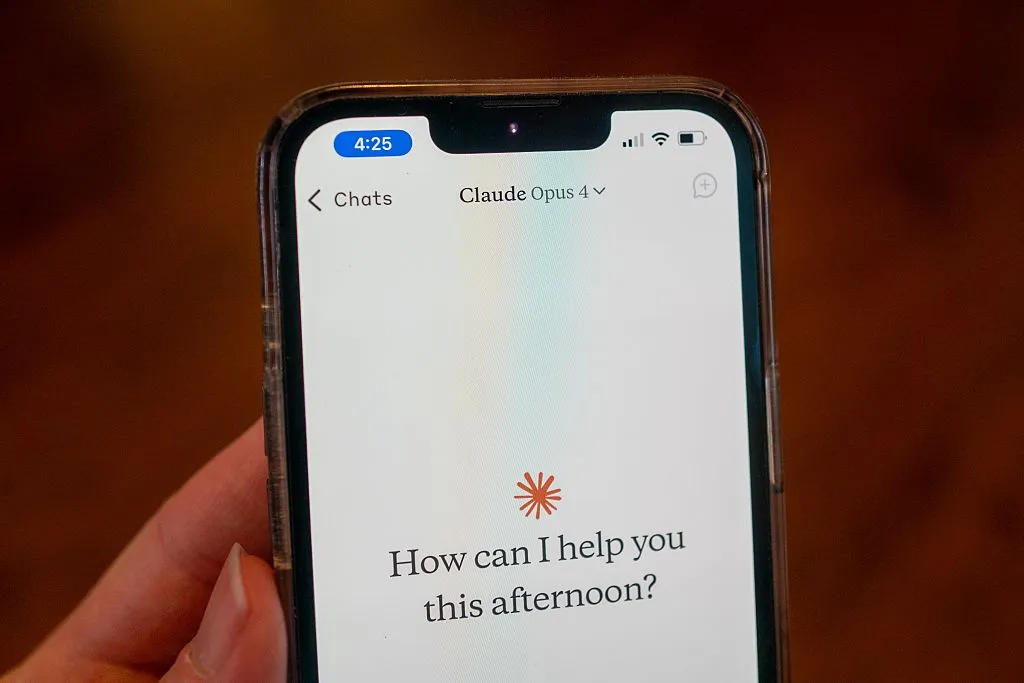
يشهد عالم الذكاء الاصطناعي حالياً تحولاً جذرياً في ولاء المستخدمين، حيث يتجه الملايين نحو نموذج Claude كبديل آمن، تاركين وراءهم ChatGPT إثر سلسلة من الخلافات العاصفة التي أحاطت بشركة OpenAI والرئيس التنفيذي لها، سام ألتمان.
إذا كنت تفكر في الانضمام إلى هذه الهجرة الرقمية، فهذا الدليل سيوضح لك الأسباب وراء هذا التحول، ويأخذك خطوة بخطوة لنقل بياناتك وتفضيلاتك بأمان، والتخلص من حسابك القديم نهائياً.
الخصوصية والبنتاغون نقطة التحول
بدأت شرارة الأزمة عندما اتخذت شركة Anthropic (المطورة لـ Claude) موقفاً حازماً برفضها السماح لوزارة الدفاع الأمريكية باستخدام نماذجها في مهام المراقبة المحلية الجماعية أو تطوير الأسلحة المستقلة.
قوبل هذا الموقف الأخلاقي برد فعل عنيف من الإدارة الأمريكية، حيث أصدر الرئيس ترامب أمراً بمنع الوكالات الفيدرالية من استخدام منتجات الشركة، تلاه إعلان وزير الدفاع، بيت هيجسيث، عن مساعٍ لتصنيف Anthropic كـ “تهديد لسلسلة التوريد”.
المفارقة حدثت بعد ساعات قليلة، عندما أعلنت OpenAI (الشركة الأم لـ ChatGPT) عن توقيع اتفاقية مع البنتاغون، ورغم تأكيدات الشركة بوجود ضمانات حماية، إلا أن هذه الخطوة أشعلت عاصفة من الجدل والمخاوف حول الخصوصية والاستخدام العسكري والتجسسي لتقنيات الذكاء الاصطناعي.
صعود تاريخي لـ Claude في متجر التطبيقات
كان رد فعل المستخدمين سريعاً وحاسماً؛ إذ قفز تطبيق Claude ليتربع على عرش التطبيقات المجانية في متجر أبل بالولايات المتحدة، مطيحاً بغريمه ChatGPT.
وشاركت Anthropic أرقاماً غير مسبوقة، حيث ارتفعت نسبة المستخدمين المجانيين بأكثر من 60% منذ مطلع العام، بينما تضاعف عدد المشتركين في الباقات المدفوعة، مما يؤكد أن الخصوصية أصبحت أولوية قصوى للمستخدمين.
للمهتمين بالخصوصية: كيفية تصدير بياناتك من ChatGPT
إذا كنت من بين الراغبين الانتقال إلى مساعد ذكي جديد لا يعني التضحية بسنوات من “الذاكرة الرقمية” التي بنيتها، يمكنك نقل تفضيلاتك لتجعل Claude يفهمك منذ اللحظة الأولى. إليك 3 طرق للقيام بذلك:
النسخ المخصص للذاكرة: انتقل إلى الإعدادات (Settings) > التخصيص (Personalization) > الذاكرة (Memory) > ثم اختر إدارة (Manage)، راجع تفضيلاتك، وانسخ المعلومات التي تريد الاحتفاظ بها.
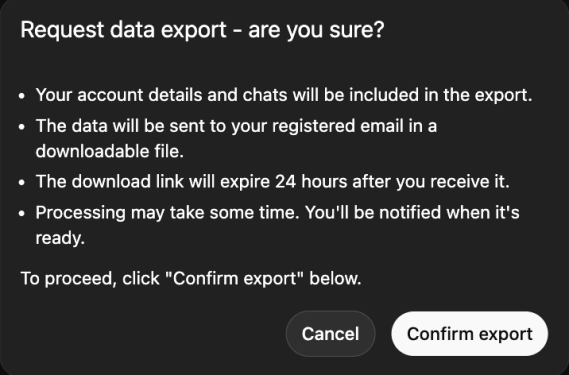
التصدير الكامل للبيانات: من الإعدادات، اختر عناصر التحكم في البيانات (Data Controls) ثم تصدير البيانات (Export Data)، سيقوم النظام بإرسال سجلات محادثاتك عبر البريد كملفات نصية أو JSON (قد تستغرق العملية بعض الوقت).
التلخيص اليدوي: اطلب من ChatGPT نفسه تلخيص أهم تفضيلاتك، والمواضيع التي تناقشها عادة، وتعليماتك المخصصة لتسهيل نقلها.
خطوات نقل “عقلك الرقمي” إلى Claude
عملية استيراد البيانات إلى Claude بسيطة للغاية، والخبر السار أن ميزة “الذاكرة” متاحة الآن مجاناً لجميع المستخدمين وليست حكراً على الباقات المدفوعة.
افتح حسابك في Claude وتوجه إلى الإعدادات > القدرات (Capabilities) وتأكد من تفعيل خيار الذاكرة (Memory).
افتح محادثة جديدة واكتب هذا الأمر: “إليك بعض السياق المهم الذي أود أن تتذكره. قم بتحديث ذاكرتك عني بناءً على هذه المعلومات”.
الصق الملخصات التي جمعتها. (ملاحظة: إذا كنت تستخدم ملفات الدردشة المصدرة الكاملة، لا تلصقها كبيانات خام، بل اطلب من Claude: “راجع هذه السجلات ولخّص تفضيلاتي الرئيسية”).
اطلب من Claude تأكيد ما حفظه لضمان دقة معلوماتك.

كيف تمسح حساب ChatGPT للأبد؟
لضمان خصوصيتك، فإن مجرد إلغاء الاشتراك المدفوع لا يكفي، يجب عليك تدمير بصمتك الرقمية هناك بالكامل عبر هذه الخطوات:
اذهب إلى الإعدادات > التخصيص > الذاكرة، وقم بحذف أي بيانات مسجلة هناك.
في مربع الدردشة العادي، اكتب الأمر التالي للتأكيد: “احذف كل ذاكرتي وبياناتي المخصصة” (Delete all my memory and personalized data).
أخيراً، توجه إلى إعدادات إدارة الحساب (Account Management) واختر حذف الحساب نهائياً.
